Cert-Gen

Certificate Generator. 인증서 생성기.

웹브라우저의 주소 표시줄에 자물쇠 표시를 만들어주는 그것.
자세한 내용은 여기를 보면 된다.

기본적으로 인증서 발급 기관을 통해서 Server용 인증서를 발급받지만 사내 도메인을 사용하거나, 폐쇄망의 환경에서는 자체 서명/발급 인증서를 사용한다.

보통의 경우는 여기의 내용처럼 openssl 어쩌구 명령을 수차례 날려야 하기에 매우 귀찮아서 조금이라도 쉽게 인증서 생성 과정을 처리해보고자 만든 도구다.

Github 바이너리 링크

Linux(Redhat, Debian, Ubuntu)와 Windows(10,11, Server 2019이상)을 지원한다.
Windows Defender에서 트로이목마로 인식하므로, 허용해서 쓰면 된다.

사용법

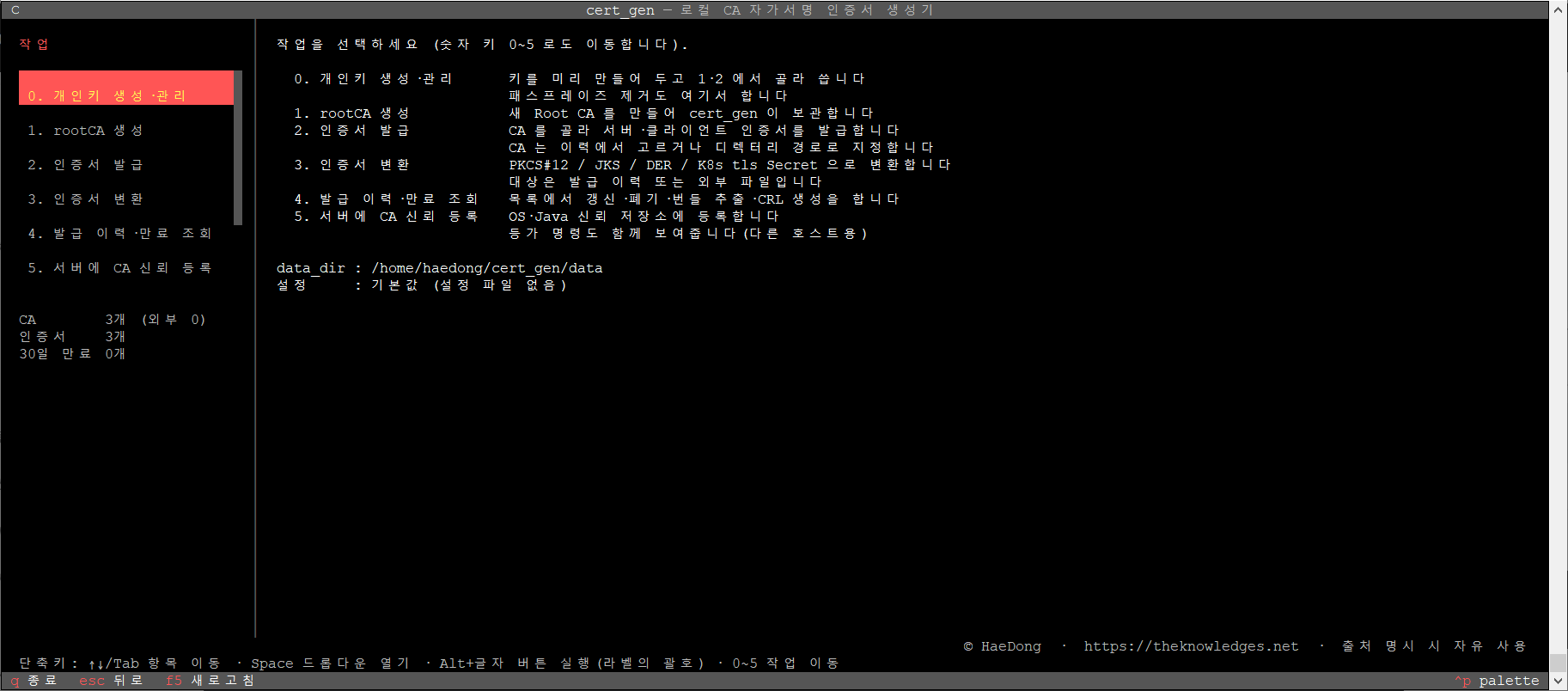
cert-gen tui
Terminal Ui를 이용해 작업한다.

haedongg.net:~/cert-gen]#    ./cert-gen --help

cert-gen 0.1.0 — 자가서명 인증서 생성기 (로컬 CA)

사용법:
  cert-gen [전역 옵션] <명령> [하위 명령] [옵션]

전역 옵션:
  --data-dir DIR    상태 디렉터리 (기본: <현재 디렉터리>/cert-gen-data)
  -c, --config FILE 설정 파일 (기본: <상태 디렉터리>/config.toml)
  --json            결과를 JSON 으로 출력
  -q, --quiet       사람이 읽는 출력을 생략
  -v, --version     버전 출력

명령:
  init                         상태 디렉터리와 DB 를 만든다
  where                        상태 디렉터리 위치와 규칙을 보여 준다
  doctor                       환경 점검 (권한·DB·CA·만료·CRL·openssl). --deep 으로 번들 해시까지

  key create --name NAME       개인키를 만들어 둔다 (CA·발급에서 고를 수 있다)
  key list                     개인키 목록 (쌍 토큰으로 인증서와 짝을 맞춘다)
  key show NAME                개인키 상세·사용처
  key import --file FILE        외부 개인키를 가져온다
  key passphrase NAME          패스프레이즈 설정/제거(--remove)
  key delete NAME              개인키 삭제 (쓰이는 중이면 거부)

  ca create                    Root CA 를 만든다 (--cn 필수, --org/--ou/--country)
  ca list                      CA 목록
  ca show SLUG                 CA 상세
  ca export SLUG               ca.crt 를 내보낸다 (클라이언트 신뢰 등록용)
  ca adopt --dir DIR           외부 CA 를 복사 없이 등록해 발급에 쓴다
  ca import --key K --cert C   외부 CA 를 상태 디렉터리로 복사해 등록한다

  apply FILE...                openssl .cnf 를 읽어 CA 생성·발급을 한 번에
                               (한 파일에 --- 로 블록을 나누거나, 파일을 여러 개 주거나)

  cert issue                   인증서를 발급한다 (--config 로 openssl .cnf 입력 가능)
  cert list                    발급 이력
  cert show REF                상세 (ID | serial | CN)
  cert renew REF               갱신 (기본: 새 키)
  cert revoke REF              폐기하고 CRL 을 다시 만든다
  cert verify REF              검증 (체인·호스트명·폐기)
  cert bundle REF              번들 zip 을 꺼낸다

  csr create                   외부 CA 제출용 CSR 을 만든다
  csr sign --csr FILE          받은 CSR 을 우리 CA 로 서명한다

  export p12 REF               PKCS#12
  export jks REF               Java KeyStore
  export der REF               DER
  export pem REF               PEM (cert/key/fullchain/ca)
  export k8s REF               kubernetes.io/tls Secret (+ Ingress)

  crl generate SLUG            CRL 을 다시 만든다
  crl list SLUG                폐기 목록

  backup create                상태 디렉터리 전체를 tar.gz 로 묶는다 (CA 개인키 포함)
  backup restore FILE          백업을 복원한다 (--dry-run 으로 먼저 확인)

  trust show [SLUG]            OS·Java 신뢰 저장소 등록 명령을 만든다
  tui                          터미널 UI 를 띄운다

비밀값은 명령행 인자로 받지 않는다 (/proc/<pid>/cmdline 노출).
환경변수나 --*-stdin 옵션, 또는 TTY 프롬프트를 쓴다.
  CERT_GEN_CA_PASSPHRASE, CERT_GEN_EXPORT_PASSWORD, CERT_GEN_KEY_PASSPHRASE

'cert-gen <명령> -h' 로 각 명령의 옵션을 본다.

SSL/TLS 자체 서명 (Self-signed) 인증서 생성

먼저 SSL의 개념을 이해하기 위해 SSL 그리고 HTTPS 포스트를 참고하자.

이 포스트에서 설명하는 것은 바로 ‘신뢰할 수 있는 3자’의 역할을 스스로 하는 법이다.
물론 이렇게 생성한 인증서는 root-ca에 등록된 인증서가 아니므로 웹 브라우저에서는 신뢰할 수 없는 인증서라는 메시지를 띄울 것이지만 인트라넷 환경이라거나 인증서 발급 비용이 부담1물론 Let’s encrypt 등 무료로 인증서를 발급해주는 기관도 있다. 되는 경우 자체 서명 인증서를 이용하여 https 서비스를 제공할 수 있게 된다. 적어도 http에 비해 보안성을 향상 시킬 수 있다.

준비
openssl 패키지가 필요하다. 아래 두 가지 방법으로 설치 여부 확인이 가능하다.

haedong@haedong:~:]$ rpm -qa | grep openssl
openssl-libs-1.0.2k-19.el7.x86_64
openssl-1.0.2k-19.el7.x86_64
haedong@haedong:~:]$ yum list installed |grep  openssl
openssl.x86_64                     1:1.0.2k-19.el7                 @anaconda
openssl-libs.x86_64                1:1.0.2k-19.el7                 @anaconda

만약 설치 되어있지 않으면 “sudo yum install openssl” 명령으로 설치하자.

인증서를 생성하는 과정은 “개인키 발급” ->”인증요청서 작성” -> “인증 요청” -> “발급”2여기서의 발급은 당연히 파일의 생성이다. 의 과정을 거친다.

개인키 생성

haedong@haedong:~:]$ openssl genrsa -des3 -out server.key 2048
Generating RSA private key, 2048 bit long modulus
......................................................+++
............................................................+++
e is 65537 (0x10001)
Enter pass phrase for server.key:
Verifying - Enter pass phrase for server.key:
haedong@haedong:~:]$ ll
합계 4
-rw-rw-r-- 1 haedong haedong 1743  8월 18 09:02 server.key

개인키 Passphrase 제거
생성된 개인키의 권한 확인을 위한 것으로 이 개인키로 생성된 인증서를 사용하는 서비스는 구동 시 매번 패스워드를 물어본다. 어차피 이 passphrase가 있건 없건 SSL 서비스를 제공하는데엔 아무런 문제도, 차이도 없다.

haedong@haedong:~:]$ cp server.key server.key.original
haedong@haedong:~:]$ openssl rsa -in server.key.original -out server.key
Enter pass phrase for server.key.original:
writing RSA key
haedong@haedong:~:]$ ll
합계 8
-rw-rw-r-- 1 haedong haedong 1675  8월 18 09:06 server.key
-rw-rw-r-- 1 haedong haedong 1743  8월 18 09:06 server.key.original

인증 요청서 생성

haedong@haedong:~:]$ openssl req -new -key server.key -out server.csr
You are about to be asked to enter information that will be incorporated
into your certificate request.
What you are about to enter is what is called a Distinguished Name or a DN.
There are quite a few fields but you can leave some blank
For some fields there will be a default value,
If you enter '.', the field will be left blank.
-----
Country Name (2 letter code) [XX]:KR                                    <- 국가코드
State or Province Name (full name) []:SEOUL                             <- 도/특별시/광역시
Locality Name (eg, city) [Default City]:GANGNAMGU                       <- 시/군/구
Organization Name (eg, company) [Default Company Ltd]:HaeDong           <- 조직,회사 이름
Organizational Unit Name (eg, section) []:INFRASECU                     <- 팀 이름
Common Name (eg, your name or your server's hostname) []:haedong.net    <- 서버, 사이트 이름
Email Address []:haedonggang@naver.com                                  <- 관리자 E-mail

Please enter the following 'extra' attributes
to be sent with your certificate request
A challenge password []:                                                <- Enter로 넘겨도 무방
An optional company name []:                                            <- Enter로 넘겨도 무방
haedong@haedong:~:]$ ll
합계 12
-rw-rw-r-- 1 haedong haedong 1066  8월 18 09:14 server.csr
-rw-rw-r-- 1 haedong haedong 1675  8월 18 09:06 server.key
-rw-rw-r-- 1 haedong haedong 1743  8월 18 09:06 server.key.original

인증서 발급 (생성)
여기서의 인증서는 원래 ‘root-ca’기관에서 발급을 해주는 인증서를 말한다. 하지만 앞 단락에서 이야기 한 것처럼 이 과정은 내가 나 스스로에게 인증서를 요청하고 인증서를 발급 해주는 것이다. 즉 root-ca에서 인증서를 발급 받는 경우는 위에서 생성한 csr 파일을 root-ca로 보내고 root-ca에서 다시 crt 파일을 보내주는 과정을 거쳐야 한다.

haedong@haedong:~:]$ openssl x509 -req -days 3650 -in server.csr -signkey server.key -out server.crt
Signature ok
subject=/C=KR/ST=SEOUL/L=GANGNAMGU/O=HaeDong/OU=INFRASECU/CN=haedong.net/emailAddress=haedonggang@naver.com
Getting Private key
haedong@haedong:~:]$ ll
합계 16
-rw-rw-r-- 1 haedong haedong 1322  8월 18 09:21 server.crt
-rw-rw-r-- 1 haedong haedong 1066  8월 18 09:14 server.csr
-rw-rw-r-- 1 haedong haedong 1675  8월 18 09:06 server.key
-rw-rw-r-- 1 haedong haedong 1743  8월 18 09:06 server.key.original

위의 crt 파일이 https 적용을 위한 인증서 되시겠다.
활용하고자 하는 서비스에 적용하면 된다. 아래는 제타위키를 참고한 apache https서비스를 위한 설정 파일 수정 예.

haedong@haedong:~:]$ sudo cp server.key /etc/httpd/conf/
haedong@haedong:~:]$ sudo cp server.crt /etc/httpd/conf/
haedong@haedong:~:]$ sudo ll /etc/httpd/conf
total 60
-rw-r--r--. 1 root root 34417 Sep 20 07:41 httpd.conf
-rw-r--r--. 1 root root 13139 Feb 14  2012 magic
-rw-r--r--. 1 root root  1298 Sep 20 08:45 server.crt
-rw-r--r--. 1 root root  1679 Sep 20 08:45 server.key
haedong@haedong:~:]$ sudo vi /etc/httpd/conf
NameVirtualHost *:443
<VirtualHost *:443>
SSLEngine on
SSLCertificateFile /etc/httpd/conf/server.crt
SSLCertificateKeyFile /etc/httpd/conf/server.key
SetEnvIf User-Agent ".*MSIE.*" nokeepalive ssl-unclean-shutdown
CustomLog logs/ssl_request_log "%t %h %{SSL_PROTOCOL}x %{SSL_CIPHER}x \"%r\" %b"
DocumentRoot /var/www/html
</VirtualHost>

당연하지만 apache 뿐 아니라 http/https 프로토콜을 연결을 제공하는 모든 서비스에 적용이 가능하다.

일반적으로 ssl 또는 tls 서비스는 443 또는 8443 포트를 사용한다.